Sigue estos pasos para activar un TV en 1000Resultados según el flujo actual de la plataforma:
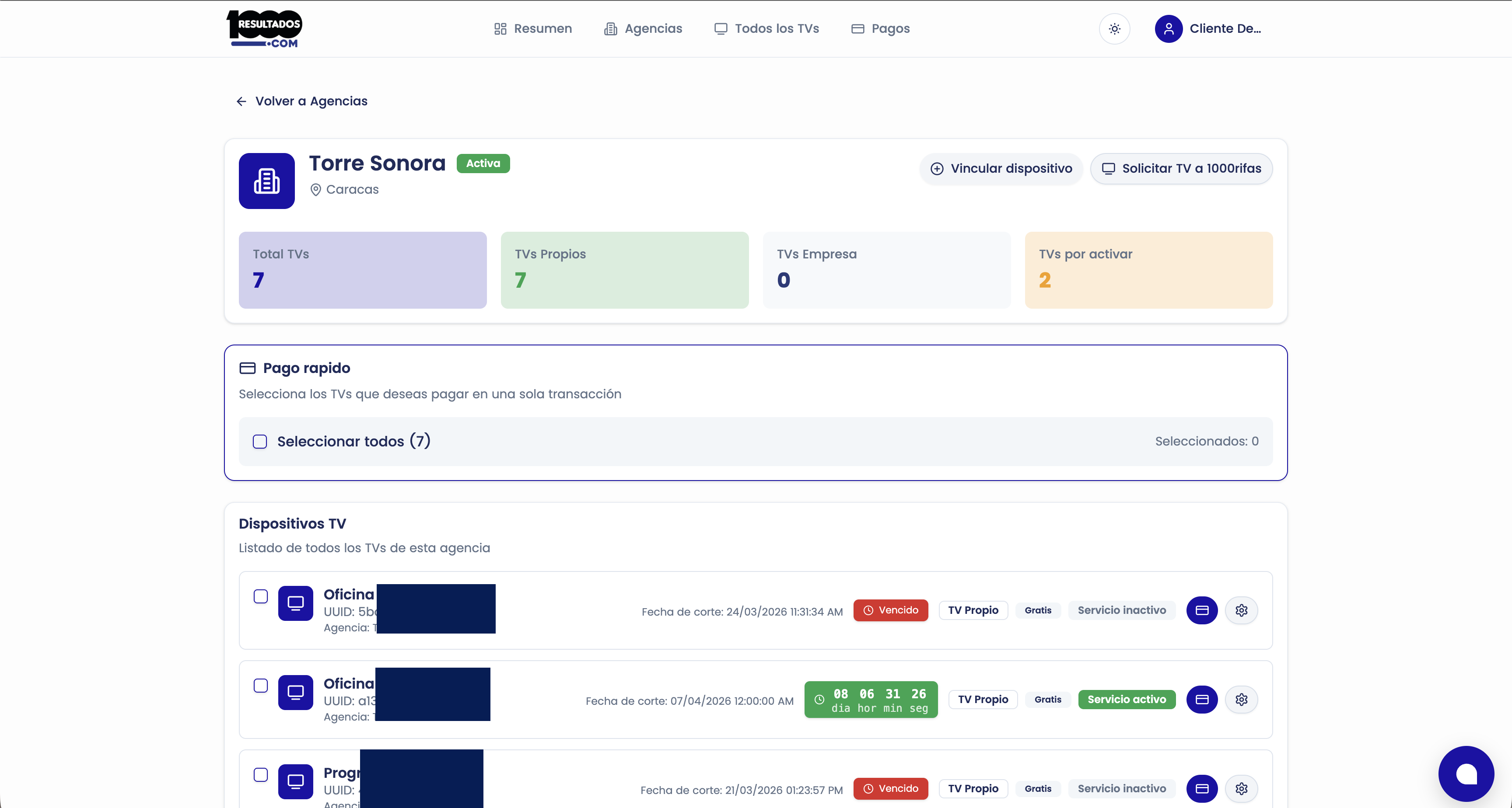
Paso 1. Entra a la sección donde está el TV pendiente
Puedes iniciar la activación desde el módulo Agencias o desde el listado de TVs.
%205.28.34%E2%80%AFp.%C2%A0m..png)
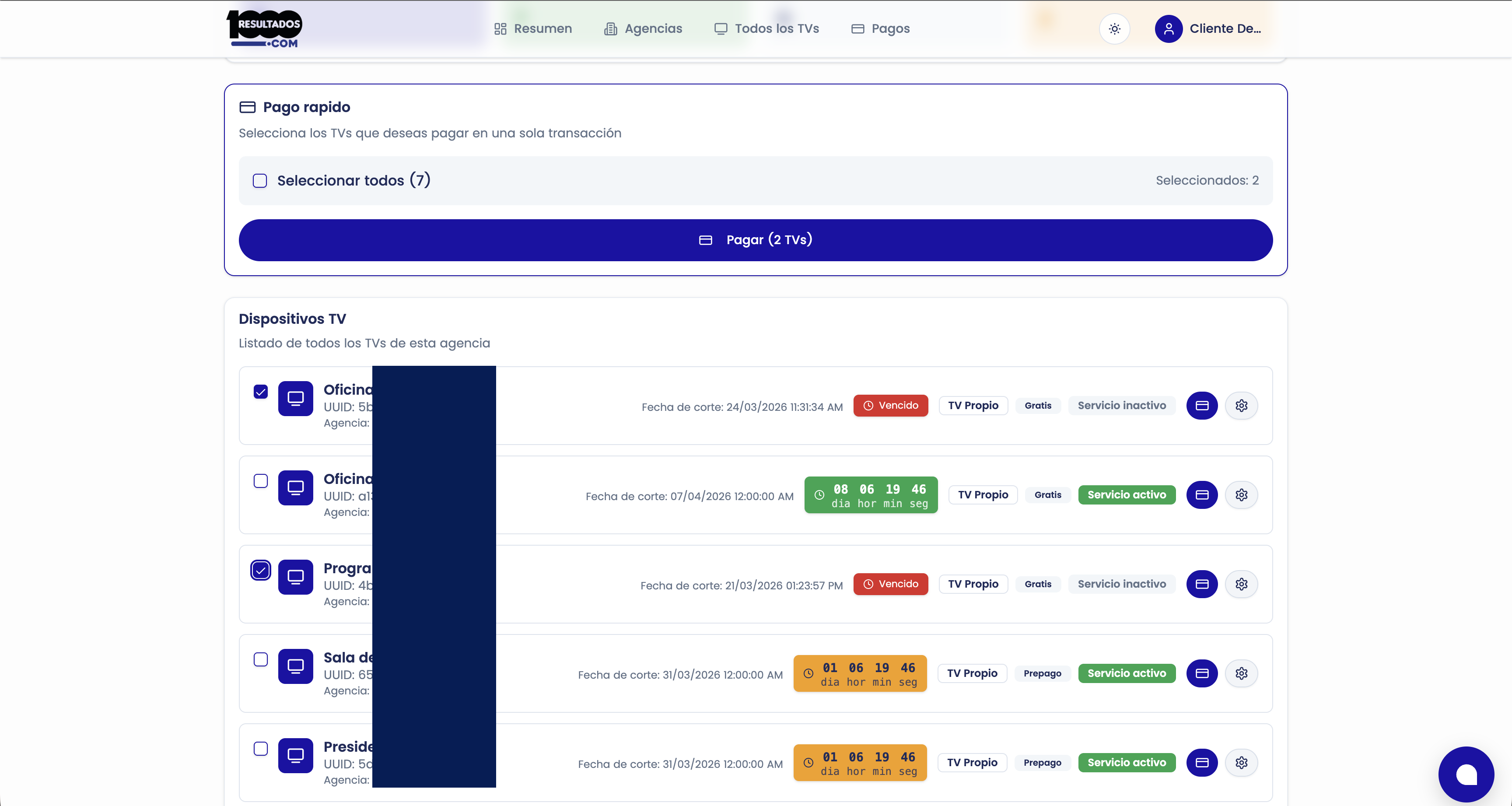
Paso 2. Selecciona el TV que deseas activar
Marca el TV pendiente de activación que quieres habilitar.
Si deseas, también puedes seleccionar varios TVs para pagarlos en una sola transacción.
%205.40.14%E2%80%AFp.%C2%A0m..png)
Paso 3. Presiona la opción para pagar o activar
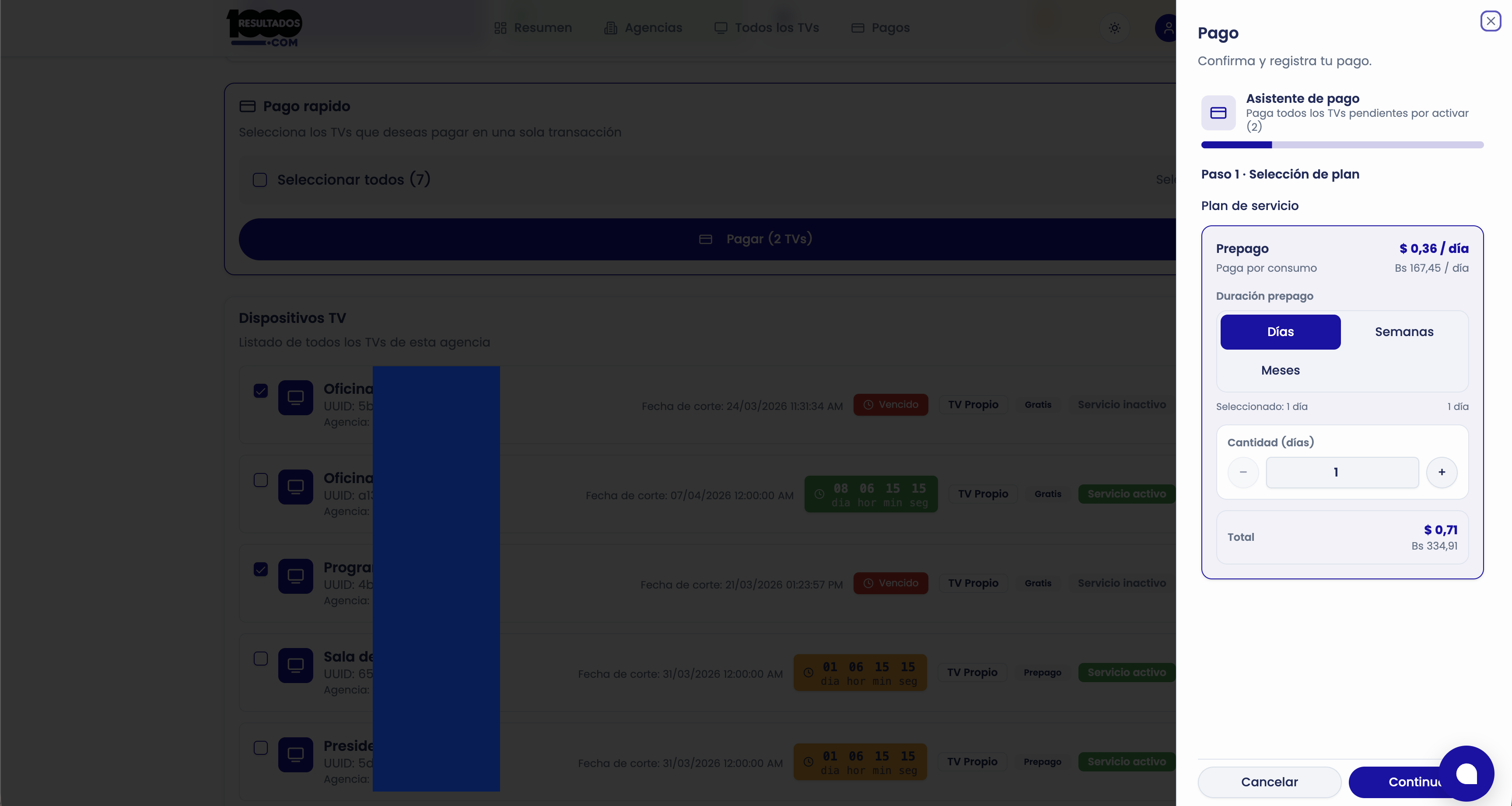
Luego de seleccionar el TV, abre el Asistente de pago.
%205.44.44%E2%80%AFp.%C2%A0m..png)
Paso 4. Revisa el resumen del TV seleccionado
En el asistente verás el equipo o los equipos seleccionados para activar.
Paso 5. Selecciona el plan
Elige el plan que deseas activar para el TV.
Paso 6. Define la duración
Selecciona la duración del plan según las opciones disponibles en el asistente.
Paso 7. Continúa al siguiente paso
Después de elegir el plan y la duración, avanza al siguiente paso del asistente.
Paso 8. Si el plan es gratuito
Si elegiste un plan gratuito, el sistema no solicitará método de pago ni datos bancarios.
Solo deberás continuar para que el sistema procese la activación.
Paso 9. Si el plan requiere pago
Si el plan seleccionado es pago, deberás completar el proceso de verificación.
%205.46.46%E2%80%AFp.%C2%A0m..png)
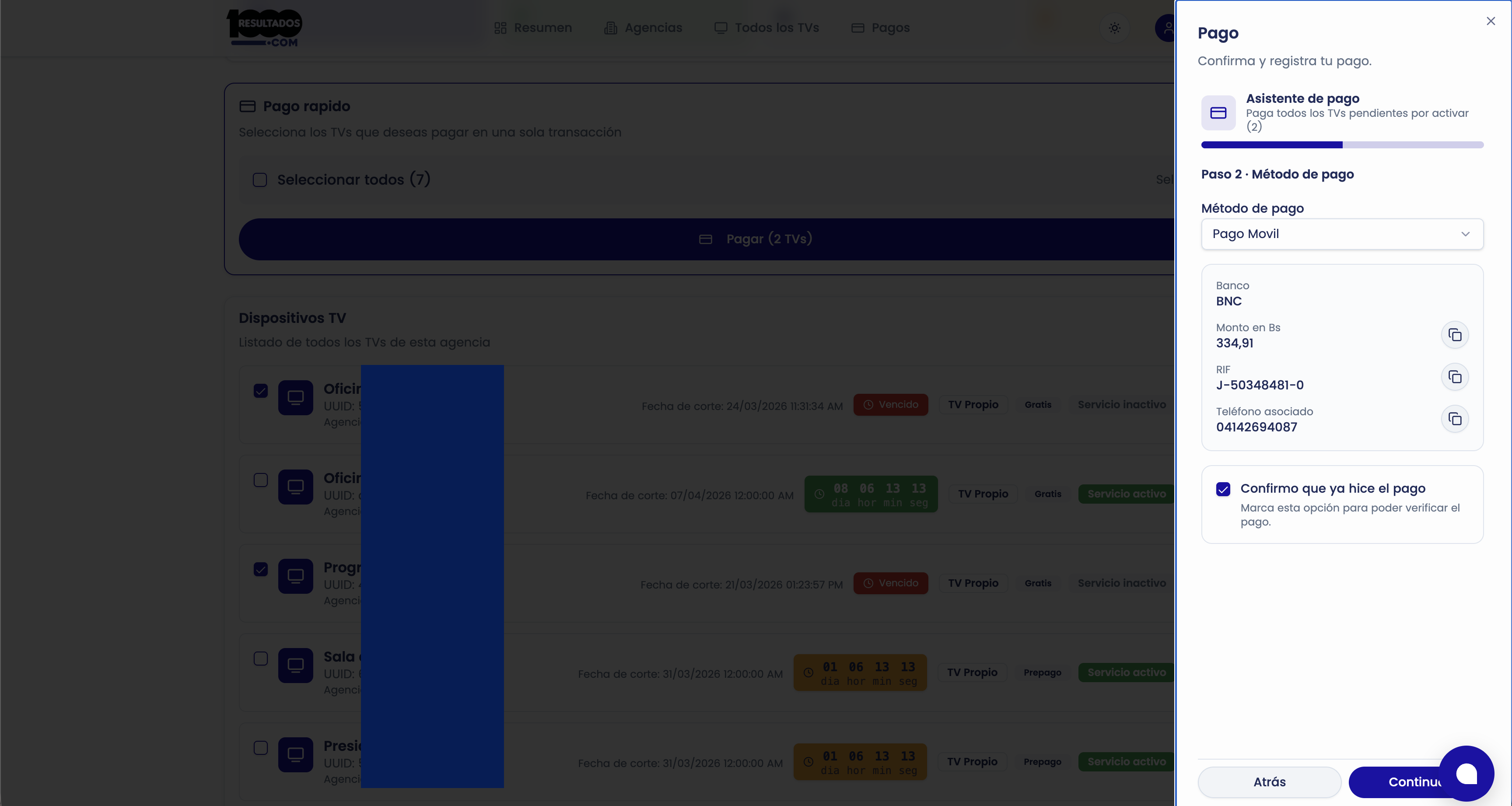
Paso 10. Selecciona el método de pago
En el paso de pago, elige el Método de pago.
Paso 11. Confirma que ya realizaste el pago
Marca la opción de confirmación para indicar que el pago ya fue realizado.
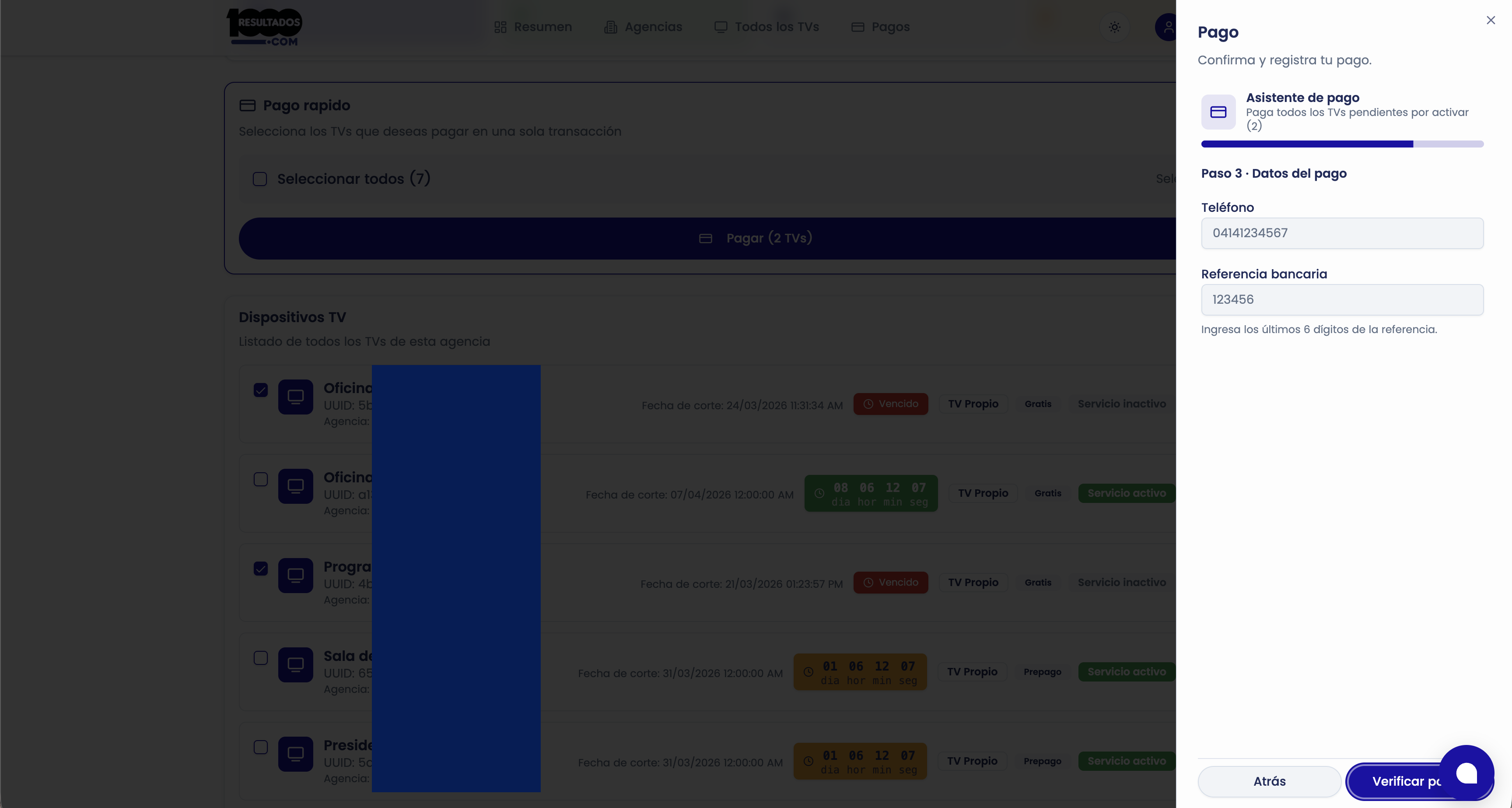
Paso 12. Ingresa los datos del pago
Completa los campos solicitados por el asistente:
-
Teléfono
-
Referencia bancaria
%205.47.52%E2%80%AFp.%C2%A0m..png)
Paso 13. Presiona “Verificar pago”
Luego de ingresar los datos, presiona Verificar pago o Verificar pagos.
Paso 14. Espera la validación del sistema
El sistema buscará y validará el pago para completar la activación del TV.
Paso 15. Confirma que el TV quedó activo
Si todo fue correcto, el TV quedará activado y ya aparecerá con su servicio habilitado.